Domain geruestbau-trier.de kaufen?
Wir ziehen mit dem Projekt
geruestbau-trier.de um.
Sind Sie am Kauf der Domain
geruestbau-trier.de interessiert?
domain@kv-gmbh.de · 0541-91531010
Domain geruestbau-trier.de kaufen?
Was ist ADB Debugging?
ADB-Debugging steht für Android Debug Bridge und ist ein Befehlszeilen-Tool, das es ermöglicht, eine Verbindung zwischen einem Android-Gerät und einem Computer herzustellen. Mit ADB-Debugging können Entwickler verschiedene Aufgaben ausführen, wie zum Beispiel das Installieren und Deinstallieren von Apps, das Übertragen von Dateien, das Ausführen von Shell-Befehlen und das Debuggen von Anwendungen. Es ist ein wichtiges Werkzeug für Entwickler, um Probleme zu identifizieren und zu beheben, während sie an Android-Apps arbeiten. ADB-Debugging erfordert in der Regel, dass das Android-Gerät über USB mit dem Computer verbunden ist und die Entwickleroptionen auf dem Gerät aktiviert sind. **
Was ist externes Debugging?
Was ist externes Debugging? Externes Debugging bezieht sich auf den Prozess des Identifizierens und Behebens von Fehlern in einem Programm oder einer Anwendung, die nicht auf dem lokalen Computer ausgeführt werden. Dies kann auf einem entfernten Server, einem anderen Gerät oder in einer virtuellen Umgebung stattfinden. Externes Debugging ermöglicht es Entwicklern, Probleme in komplexen Systemen zu diagnostizieren und zu lösen, ohne physisch Zugriff auf die Hardware zu haben, auf der die Anwendung läuft. Tools wie Remote-Debugging-Software und Protokollierungstechniken werden häufig verwendet, um externes Debugging durchzuführen. **


Ähnliche Suchbegriffe für Debugging
Top-Angebote
Produkte zum Begriff Debugging:
-
Schneider Electric STBSPU1000 Advantys STB, Konfigurations- und Debugging-Software, 1-Lizenz (1 Station)Modicon STB. Konfigurations- und Parametriersoftware. Advantys STB, Konfigurations- und Debugging-Software, 1-Lizenz (1 Station). Konfigurations- und Parametriersoftware für die dezentralen E/A-Systeme Modicon STB, OTB, FTB und FTM. Die Software ist mehrsprachig aufgebaut und verfügt über Online-Hilfe in 5 Sprachen (Deutsch, Englisch, Französisch, Spanisch, Italienisch). Lauffähig unter Windows XP, Windows Vista und Windows 7 32/64 Bit. Die Software läuft unlizensiert 21 Tage lang auch mit Online-Funktionen. Nach 21 Tagen stehen ohne Lizensierung nur noch die Offline-Funktionen (z.B. Ressourcenanalyse, erstellen der Stückliste) zur Verfügung.178,26 €*Versand: 7,10 €Sichere Weiterleitung zum Anbieter
-
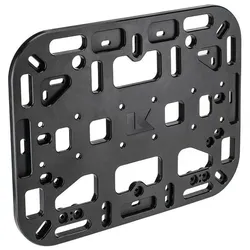
Kriega, Motorradgepäck, OS-PlatformsDie OS-Platforms von Kriega stellen eine vielseitige und robuste Basis für Motorradabenteuer dar. Diese Plattform ist so konzipiert, dass sie den Einbau von OS-SOFT PANNIERS, OS-ADV PACKS und modularen Containern für Kraftstoff oder Wasser ermöglicht. Dank der Verwendung von DuPont™ Zytel® bietet das Produkt eine herausragende Langlebigkeit bei gleichzeitig reduziertem Gewicht. Die Konstruktion erlaubt die sichere Montage von weichen Taschen, was eine sicherere Alternative zu herkömmlichen, starren Gepäcksystemen darstellt. Die universelle Plattform ermöglicht es, das robuste Gepäcksystem auch bei einem Wechsel des Motorrads oder der Taschenhalterung weiter zu verwenden. Zusätzlich wird das Set mit einem Montageset für 16 mm - 19 mm Rohrträger und nicht-rohrförmige SW-Motech-Träger geliefert, was die Kompatibilität mit einer Vielzahl von bekannten Trägersystemen gewährleistet. Die OS-Platforms bieten somit eine flexible und anpassbare Lösung für unterschiedliche Einsatzszenarien und Routen, wobei Sicherheit und Langlebigkeit im Vordergrund stehen. Die Konstruktion und das Material garantieren eine hohe Widerstandsfähigkeit gegenüber den Herausforderungen des Alltags und anspruchsvollen Touren. - Modulare Integration für vielseitige Gepäcksysteme - Hochfeste Konstruktion mit DuPont™ Zytel® - Universelle Kompatibilität mit diversen Trägersystemen.241,41 €*Versand: 0,00 €Sichere Weiterleitung zum Anbieter
-
Skylum Luminar ALL PlatformsSkylum Luminar ALL Platforms – Kreative Freiheit für Ihre Fotos Skylum Luminar ALL Platforms ist keine gewöhnliche Bildbearbeitungssoftware, sondern eine umfassende Kreativlösung. Dank fortschrittlicher KI-Technologie erhalten Fotografen und Designer Werkzeuge an die Hand, mit denen sich Ideen intuitiv und in höchster Qualität verwirklichen lassen. Die flexible Oberfläche und präzisen Funktionen ermöglichen ein professionelles Arbeiten auf jedem Gerät. ✔ KI-gestützte Bearbeitung – smarte Tools für perfekte Ergebnisse. ✔ Über 100 kreative Funktionen – volle Kontrolle über Details und Effekte. ✔ Lokale Verarbeitung – höchste Sicherheit, da keine Cloud-Nutzung erforderlich ist. ✔ Preisgekröntes Design – schnelle Orientierung durch klare Menüs und einfache Bedienung. Zentrale Highlights der Software Starke KI-Unterstützung Automatische Himmelsanpassungen, optimierte Porträts oder Landschaften – modernste KI übernimmt die Details. Einfache Handhabung Die klare Struktur macht Luminar auch für Einsteiger zugänglich – ohne lange Einarbeitung. Vielseitige Werkzeuge Von Ebenen über Masken bis hin zu lokalen Anpassungen – präzise Kontrolle über jedes Detail. Systemübergreifend nutzbar Läuft auf Windows, macOS oder direkt als Plugin in Photoshop und Lightroom. Schnelle Ergebnisse mit Presets Mit nur einem Klick den passenden Look wählen und sofort professionelle Bildwelten schaffen. Stetige Weiterentwicklung Regelmäßige Updates bringen neue kreative Werkzeuge und sorgen für dauerhaft frische Funktionen. Unterschied zw ischen Luminar un d Aperty Merkmal Luminar Aperty Fokus Allround-Fotoeditor (Landschaft, Architektur, Porträt) Spezialisiert auf Porträtfotografie Workflow Kreative Werkzeuge, Presets, KI-gestützte Bearbeitung An Porträtfotografen angepasst mit Makeup- und Retusche-Tools Batch-Bearbeitung Nur eingeschränkt möglich Leistungsstarke automatische Batch-Retusche für ganze Fotoserien Besondere Features AI Sky Replacement, Rauschreduzierung, kreative Filter Makeup, Gesichtskonturen, Körperformung, Portrait-Presets Technologien KI-Algorithmen für allgemeine Bildbearbeitung Neue Neural Networks (60 %), 3D Face Mesh, präzise Tiefenkarte, erweiterte Menschenerkennung Einfaches Design trifft auf hohe Funktionalität Mit Skylum Luminar ALL Platforms behalten Sie jederzeit die Kontrolle über Ihre Projekte. Die Benutzeroberfläche ist übersichtlich und modern gestaltet, sodass auch komplexe Bearbeitungsschritte leicht von der Hand gehen. KI-gestützte Werkzeuge nehmen Ihnen dabei viele Arbeitsschritte ab. Beeindruckende Resultate ohne Umwege Mit Luminar Cross-Device verwandeln Sie einfache Aufnahmen in wahre Hingucker. Die Software kombiniert kreative Freiheit mit technischer Präzision und hilft Ihnen, Ihre Ideen in wenigen Minuten umzusetzen. Farben, die ins Auge fallen Dank intelligenter Algorithmen wie Accent AI harmonisieren Sie Kontrast, Licht, Sättigung und Details mit nur einem Klick. So entstehen leuchtende, natürliche Farben, die Sie jederzeit manuell anpassen können, um Ihrem eigenen Stil treu zu bleiben. Porträts, die überzeugen Mit den speziell entwickelten KI-Werkzeugen für die Porträtfotografie optimieren Sie Gesichter und Details in Sekunden. Statt mühsamer manueller Anpassungen analysiert die Software Augen, Haut und weitere Merkmale automatisch und lässt Ihre Aufnahmen lebendiger wirken. Lizenzunterschiede im Überblick Perpetual Desktop License Mit dem Kauf der Perpetual Desktop License erhalten Sie eine Lizenz, die Ihnen das dauerhafte Eigentum an Luminar Neo garantiert. Mit diesem Plan können Sie: Zugriff auf Updates, Fehlerbehebungen, Verbesserungen und einige neue Funktionen erhalten. Größere Upgrades können jedoch zusätzliche Zahlungen erfordern. Alle Werkzeuge nutzen, einschließlich der KI-Fotobearbeitungstools sowie der Pro-Werkzeuge. Die Generative Tools (GenErase, GenExpand und GenSwap) für ein Jahr ab Kaufdatum verwenden. Luminar Neo auf zwei Computern aktivieren . Skylum Luminar ALL Platforms Enthält alles aus der Perpetual Desktop License , zusätzlich: Dauerhaften Zugriff auf Luminar Mobile auf bis zu drei mobilen Geräten . Perpetual Max L icen se Unser umfassendster Perpetual-Plan. Enthält alles aus der Skylum Luminar ALL Platforms , zusätzlich: Zugriff auf die Creative Library mit exklusiven kreativen Inhalten wie Presets, LUTs, Overlays und Video-Tutorials. Luminar – Lizenzvergleich Funktion Perpetual Desktop Cross-Device Perpetual Perpetual Max Umfang Desktop Desktop, Mobile app for iOS, Android, ChromeOS Desktop, Mobile app for iOS, Android, ChromeOS und Creative Library Luminar Neo auf Desktop (Windows/MacOS) ✅ ✅ ✅ Mobile App (iOS/Android/ChromeOS) ❌ ✅ ✅ Zugang zur Creative Library ❌ ❌ ✅ 100 Creative Add-ons ✅ ✅ ✅ Luminar Videokurs ✅ ✅ ✅ Schnellstartanleitung ✅ ✅ ✅ Ein Jahr unbegrenzte Updates ✅ ✅ ✅ Systemanforderungen für Luminar Plattform Anforderung Details macOS Mac-Modell MacBook, MacBook Air, MacBook Pro, iMac, iMac Pro, M...109,95 €*Versand: 0,00 €Sichere Weiterleitung zum Anbieter


-
Was ist Debugging aktivieren?
Was ist Debugging aktivieren? Debugging aktivieren ist ein Prozess, bei dem Entwickler spezielle Tools und Techniken verwenden, um Fehler in ihrem Code zu identifizieren und zu beheben. Durch das Aktivieren des Debuggings können Entwickler Schritt für Schritt durch ihren Code navigieren, Variablen überwachen und den Programmfluss verfolgen, um Probleme zu diagnostizieren. Dieser Prozess ermöglicht es Entwicklern, effizient Fehler zu finden und zu beheben, um sicherzustellen, dass ihre Software reibungslos funktioniert. Debugging aktivieren ist ein wesentlicher Bestandteil des Entwicklungsprozesses, um die Qualität und Zuverlässigkeit von Softwareprodukten zu gewährleisten. **
-
Wo aktiviere ich USB Debugging?
Um USB Debugging zu aktivieren, musst du zuerst die Entwickleroptionen auf deinem Android-Gerät freischalten. Dies kannst du tun, indem du in die Einstellungen deines Geräts gehst, dort auf "Über das Telefon" oder "Telefoninfo" tippst und dann mehrmals auf die Build-Nummer klickst, bis die Entwickleroptionen freigeschaltet sind. Anschließend gehst du zurück zu den Einstellungen, wählst die Entwickleroptionen aus und aktivierst dort die Option für USB Debugging. Nun kannst du dein Gerät per USB-Kabel mit einem Computer verbinden und das USB Debugging nutzen. **
-
Wo finde ich USB Debugging?
USB Debugging ist eine Funktion auf Android-Geräten, die es ermöglicht, eine Verbindung zwischen dem Gerät und einem Computer herzustellen, um Fehlerbehebung und Entwicklungsaufgaben durchzuführen. Um USB Debugging zu aktivieren, musst du zuerst die Entwickleroptionen auf deinem Android-Gerät freischalten. Dies kannst du tun, indem du in den Einstellungen auf "Über das Telefon" oder "Telefoninfo" tippst und dann mehrmals auf die Build-Nummer klickst, bis die Entwickleroptionen freigeschaltet sind. Sobald die Entwickleroptionen verfügbar sind, kannst du dort USB Debugging aktivieren. Beachte jedoch, dass das Aktivieren von USB Debugging Sicherheitsrisiken mit sich bringen kann, da es unbefugten Zugriff auf dein Gerät ermöglichen kann. Stelle daher sicher, dass du diese Funktion nur aktivierst, wenn du sie wirklich benötigst. **
-
Was ist eine Debugging App?
Eine Debugging-App ist eine Anwendung, die speziell dafür entwickelt wurde, um Programmierfehler oder Bugs in Software zu identifizieren und zu beheben. Sie ermöglicht es Entwicklern, den Code Schritt für Schritt zu überprüfen, um Probleme zu lokalisieren und zu korrigieren. Durch das Setzen von Breakpoints, das Anzeigen von Variablenwerten und das Verfolgen des Programmflusses hilft eine Debugging-App dabei, die Ursache von Fehlern zu finden. Sie ist ein unverzichtbares Werkzeug für Entwickler, um die Qualität und Stabilität ihrer Software sicherzustellen. **


Was ist ein USB Debugging?
Was ist ein USB Debugging? USB Debugging ist eine Funktion, die es ermöglicht, ein Android-Gerät mit einem Computer zu verbinden, um Entwicklern Zugriff auf erweiterte Debugging- und Entwicklertools zu geben. Durch das Aktivieren von USB Debugging können Entwickler Fehler im Code schneller identifizieren und beheben. Es ist auch nützlich für die Installation von benutzerdefinierten ROMs oder das Übertragen von Dateien zwischen dem Gerät und dem Computer. Allerdings sollte USB Debugging nur aktiviert werden, wenn es wirklich benötigt wird, da es potenzielle Sicherheitsrisiken birgt. **
Was ist ein Debugging Modus?
Was ist ein Debugging Modus? Ein Debugging Modus ist ein spezieller Modus, der es Entwicklern ermöglicht, Fehler in einer Software oder Anwendung zu identifizieren und zu beheben. In diesem Modus werden zusätzliche Informationen über den Programmablauf und mögliche Fehlerquellen angezeigt, um die Fehlersuche zu erleichtern. Entwickler können im Debugging Modus Schritt für Schritt durch den Code navigieren, Variablenwerte überwachen und Breakpoints setzen, um den Programmfluss zu analysieren. Der Debugging Modus ist ein unverzichtbares Werkzeug für Entwickler, um die Qualität und Stabilität ihrer Software zu gewährleisten. **
Top-Angebote
Produkte zum Begriff Debugging:
-
Schneider Electric STBSPU1000 Advantys STB, Konfigurations- und Debugging-Software, 1-Lizenz (1 Station)Modicon STB. Konfigurations- und Parametriersoftware. Advantys STB, Konfigurations- und Debugging-Software, 1-Lizenz (1 Station). Konfigurations- und Parametriersoftware für die dezentralen E/A-Systeme Modicon STB, OTB, FTB und FTM. Die Software ist mehrsprachig aufgebaut und verfügt über Online-Hilfe in 5 Sprachen (Deutsch, Englisch, Französisch, Spanisch, Italienisch). Lauffähig unter Windows XP, Windows Vista und Windows 7 32/64 Bit. Die Software läuft unlizensiert 21 Tage lang auch mit Online-Funktionen. Nach 21 Tagen stehen ohne Lizensierung nur noch die Offline-Funktionen (z.B. Ressourcenanalyse, erstellen der Stückliste) zur Verfügung.178,26 €*Versand: 7,10 €Sichere Weiterleitung zum Anbieter
-
Was ist ADB Debugging?
ADB-Debugging steht für Android Debug Bridge und ist ein Befehlszeilen-Tool, das es ermöglicht, eine Verbindung zwischen einem Android-Gerät und einem Computer herzustellen. Mit ADB-Debugging können Entwickler verschiedene Aufgaben ausführen, wie zum Beispiel das Installieren und Deinstallieren von Apps, das Übertragen von Dateien, das Ausführen von Shell-Befehlen und das Debuggen von Anwendungen. Es ist ein wichtiges Werkzeug für Entwickler, um Probleme zu identifizieren und zu beheben, während sie an Android-Apps arbeiten. ADB-Debugging erfordert in der Regel, dass das Android-Gerät über USB mit dem Computer verbunden ist und die Entwickleroptionen auf dem Gerät aktiviert sind. **
-
Was ist externes Debugging?
Was ist externes Debugging? Externes Debugging bezieht sich auf den Prozess des Identifizierens und Behebens von Fehlern in einem Programm oder einer Anwendung, die nicht auf dem lokalen Computer ausgeführt werden. Dies kann auf einem entfernten Server, einem anderen Gerät oder in einer virtuellen Umgebung stattfinden. Externes Debugging ermöglicht es Entwicklern, Probleme in komplexen Systemen zu diagnostizieren und zu lösen, ohne physisch Zugriff auf die Hardware zu haben, auf der die Anwendung läuft. Tools wie Remote-Debugging-Software und Protokollierungstechniken werden häufig verwendet, um externes Debugging durchzuführen. **
-
Was ist Debugging aktivieren?
Was ist Debugging aktivieren? Debugging aktivieren ist ein Prozess, bei dem Entwickler spezielle Tools und Techniken verwenden, um Fehler in ihrem Code zu identifizieren und zu beheben. Durch das Aktivieren des Debuggings können Entwickler Schritt für Schritt durch ihren Code navigieren, Variablen überwachen und den Programmfluss verfolgen, um Probleme zu diagnostizieren. Dieser Prozess ermöglicht es Entwicklern, effizient Fehler zu finden und zu beheben, um sicherzustellen, dass ihre Software reibungslos funktioniert. Debugging aktivieren ist ein wesentlicher Bestandteil des Entwicklungsprozesses, um die Qualität und Zuverlässigkeit von Softwareprodukten zu gewährleisten. **
-
Wo aktiviere ich USB Debugging?
Um USB Debugging zu aktivieren, musst du zuerst die Entwickleroptionen auf deinem Android-Gerät freischalten. Dies kannst du tun, indem du in die Einstellungen deines Geräts gehst, dort auf "Über das Telefon" oder "Telefoninfo" tippst und dann mehrmals auf die Build-Nummer klickst, bis die Entwickleroptionen freigeschaltet sind. Anschließend gehst du zurück zu den Einstellungen, wählst die Entwickleroptionen aus und aktivierst dort die Option für USB Debugging. Nun kannst du dein Gerät per USB-Kabel mit einem Computer verbinden und das USB Debugging nutzen. **
Ähnliche Suchbegriffe für Debugging
-
Kriega, Motorradgepäck, OS-PlatformsDie OS-Platforms von Kriega stellen eine vielseitige und robuste Basis für Motorradabenteuer dar. Diese Plattform ist so konzipiert, dass sie den Einbau von OS-SOFT PANNIERS, OS-ADV PACKS und modularen Containern für Kraftstoff oder Wasser ermöglicht. Dank der Verwendung von DuPont™ Zytel® bietet das Produkt eine herausragende Langlebigkeit bei gleichzeitig reduziertem Gewicht. Die Konstruktion erlaubt die sichere Montage von weichen Taschen, was eine sicherere Alternative zu herkömmlichen, starren Gepäcksystemen darstellt. Die universelle Plattform ermöglicht es, das robuste Gepäcksystem auch bei einem Wechsel des Motorrads oder der Taschenhalterung weiter zu verwenden. Zusätzlich wird das Set mit einem Montageset für 16 mm - 19 mm Rohrträger und nicht-rohrförmige SW-Motech-Träger geliefert, was die Kompatibilität mit einer Vielzahl von bekannten Trägersystemen gewährleistet. Die OS-Platforms bieten somit eine flexible und anpassbare Lösung für unterschiedliche Einsatzszenarien und Routen, wobei Sicherheit und Langlebigkeit im Vordergrund stehen. Die Konstruktion und das Material garantieren eine hohe Widerstandsfähigkeit gegenüber den Herausforderungen des Alltags und anspruchsvollen Touren. - Modulare Integration für vielseitige Gepäcksysteme - Hochfeste Konstruktion mit DuPont™ Zytel® - Universelle Kompatibilität mit diversen Trägersystemen.241,41 €*Versand: 0,00 €Sichere Weiterleitung zum Anbieter
-
Skylum Luminar ALL PlatformsSkylum Luminar ALL Platforms – Kreative Freiheit für Ihre Fotos Skylum Luminar ALL Platforms ist keine gewöhnliche Bildbearbeitungssoftware, sondern eine umfassende Kreativlösung. Dank fortschrittlicher KI-Technologie erhalten Fotografen und Designer Werkzeuge an die Hand, mit denen sich Ideen intuitiv und in höchster Qualität verwirklichen lassen. Die flexible Oberfläche und präzisen Funktionen ermöglichen ein professionelles Arbeiten auf jedem Gerät. ✔ KI-gestützte Bearbeitung – smarte Tools für perfekte Ergebnisse. ✔ Über 100 kreative Funktionen – volle Kontrolle über Details und Effekte. ✔ Lokale Verarbeitung – höchste Sicherheit, da keine Cloud-Nutzung erforderlich ist. ✔ Preisgekröntes Design – schnelle Orientierung durch klare Menüs und einfache Bedienung. Zentrale Highlights der Software Starke KI-Unterstützung Automatische Himmelsanpassungen, optimierte Porträts oder Landschaften – modernste KI übernimmt die Details. Einfache Handhabung Die klare Struktur macht Luminar auch für Einsteiger zugänglich – ohne lange Einarbeitung. Vielseitige Werkzeuge Von Ebenen über Masken bis hin zu lokalen Anpassungen – präzise Kontrolle über jedes Detail. Systemübergreifend nutzbar Läuft auf Windows, macOS oder direkt als Plugin in Photoshop und Lightroom. Schnelle Ergebnisse mit Presets Mit nur einem Klick den passenden Look wählen und sofort professionelle Bildwelten schaffen. Stetige Weiterentwicklung Regelmäßige Updates bringen neue kreative Werkzeuge und sorgen für dauerhaft frische Funktionen. Unterschied zw ischen Luminar un d Aperty Merkmal Luminar Aperty Fokus Allround-Fotoeditor (Landschaft, Architektur, Porträt) Spezialisiert auf Porträtfotografie Workflow Kreative Werkzeuge, Presets, KI-gestützte Bearbeitung An Porträtfotografen angepasst mit Makeup- und Retusche-Tools Batch-Bearbeitung Nur eingeschränkt möglich Leistungsstarke automatische Batch-Retusche für ganze Fotoserien Besondere Features AI Sky Replacement, Rauschreduzierung, kreative Filter Makeup, Gesichtskonturen, Körperformung, Portrait-Presets Technologien KI-Algorithmen für allgemeine Bildbearbeitung Neue Neural Networks (60 %), 3D Face Mesh, präzise Tiefenkarte, erweiterte Menschenerkennung Einfaches Design trifft auf hohe Funktionalität Mit Skylum Luminar ALL Platforms behalten Sie jederzeit die Kontrolle über Ihre Projekte. Die Benutzeroberfläche ist übersichtlich und modern gestaltet, sodass auch komplexe Bearbeitungsschritte leicht von der Hand gehen. KI-gestützte Werkzeuge nehmen Ihnen dabei viele Arbeitsschritte ab. Beeindruckende Resultate ohne Umwege Mit Luminar Cross-Device verwandeln Sie einfache Aufnahmen in wahre Hingucker. Die Software kombiniert kreative Freiheit mit technischer Präzision und hilft Ihnen, Ihre Ideen in wenigen Minuten umzusetzen. Farben, die ins Auge fallen Dank intelligenter Algorithmen wie Accent AI harmonisieren Sie Kontrast, Licht, Sättigung und Details mit nur einem Klick. So entstehen leuchtende, natürliche Farben, die Sie jederzeit manuell anpassen können, um Ihrem eigenen Stil treu zu bleiben. Porträts, die überzeugen Mit den speziell entwickelten KI-Werkzeugen für die Porträtfotografie optimieren Sie Gesichter und Details in Sekunden. Statt mühsamer manueller Anpassungen analysiert die Software Augen, Haut und weitere Merkmale automatisch und lässt Ihre Aufnahmen lebendiger wirken. Lizenzunterschiede im Überblick Perpetual Desktop License Mit dem Kauf der Perpetual Desktop License erhalten Sie eine Lizenz, die Ihnen das dauerhafte Eigentum an Luminar Neo garantiert. Mit diesem Plan können Sie: Zugriff auf Updates, Fehlerbehebungen, Verbesserungen und einige neue Funktionen erhalten. Größere Upgrades können jedoch zusätzliche Zahlungen erfordern. Alle Werkzeuge nutzen, einschließlich der KI-Fotobearbeitungstools sowie der Pro-Werkzeuge. Die Generative Tools (GenErase, GenExpand und GenSwap) für ein Jahr ab Kaufdatum verwenden. Luminar Neo auf zwei Computern aktivieren . Skylum Luminar ALL Platforms Enthält alles aus der Perpetual Desktop License , zusätzlich: Dauerhaften Zugriff auf Luminar Mobile auf bis zu drei mobilen Geräten . Perpetual Max L icen se Unser umfassendster Perpetual-Plan. Enthält alles aus der Skylum Luminar ALL Platforms , zusätzlich: Zugriff auf die Creative Library mit exklusiven kreativen Inhalten wie Presets, LUTs, Overlays und Video-Tutorials. Luminar – Lizenzvergleich Funktion Perpetual Desktop Cross-Device Perpetual Perpetual Max Umfang Desktop Desktop, Mobile app for iOS, Android, ChromeOS Desktop, Mobile app for iOS, Android, ChromeOS und Creative Library Luminar Neo auf Desktop (Windows/MacOS) ✅ ✅ ✅ Mobile App (iOS/Android/ChromeOS) ❌ ✅ ✅ Zugang zur Creative Library ❌ ❌ ✅ 100 Creative Add-ons ✅ ✅ ✅ Luminar Videokurs ✅ ✅ ✅ Schnellstartanleitung ✅ ✅ ✅ Ein Jahr unbegrenzte Updates ✅ ✅ ✅ Systemanforderungen für Luminar Plattform Anforderung Details macOS Mac-Modell MacBook, MacBook Air, MacBook Pro, iMac, iMac Pro, M...109,95 €*Versand: 0,00 €Sichere Weiterleitung zum Anbieter
-
Scaffolding im Fremdsprachenunterricht, Fachbücher von Bernd KlewitzScaffolding fördert die Interaktion von Lerngruppen in besonderem Masse und unterstützt sichtbares Lernen von Fremdsprachen. Die fünfzehn praxiswirksam ausgearbeiteten Unterrichtseinheiten schlagen auf der Grundlage von Lerngerüsten eine Brücke zwischen dem aktuellen fremdsprachlichen Kenntnisstand und dem potentiellen Leistungsniveau der Lernenden. Sie decken die Niveaus A1 bis B2+ des Gemeinsamen europäischen Referenzrahmens für Sprachen ab und sind sowohl für Schülerinnen und Schüler an Mittelstufenschulen als auch an Gymnasien geeignet. Ihre Themen umfassen Ausblicke vom Lehrwerk auf die reale Welt über Sachtexte und bilinguale Themen hin zu literarischen Texten und ausserschulischen Lernorten. Die mehrfach erprobten Unterrichtseinheiten ermöglichen authentisches Lernen und sind eingebettet in umfassende Lernaufgaben. Scaffolding wird als dynamisch beschrieben.26,99 €*Versand: 0,00 €Sichere Weiterleitung zum Anbieter
-
Pro Safety plug cord for assembly 1.5 m whiteSicherheitsstecker-Anschlussleitung zur Montage mit einem 1,5 m weißen Kabel mit Typ F (CEE 7/7) Sicherheitsstecker und losen Kabelenden für flexible Installation. Pro Sicherheitsstecker-Anschlussleitung zur Montage 1,5 m weiß ist für externe Netzkabel-Installationen ausgelegt, bei denen Sie an einem Ende einen Sicherheitsstecker und am anderen offene Kabelenden benötigen. 1,5 m Kabellänge Weiße Ausführung Sicherheitsstecker: Typ F (CEE 7/7) Lose Kabelenden Ideal für individuelle Stromanschlüsse, bei denen eine zur Montage vorbereitete Leitung benötigt wird.8,59 €*Versand: 5,99 €Sichere Weiterleitung zum Anbieter
-
Wo finde ich USB Debugging?
USB Debugging ist eine Funktion auf Android-Geräten, die es ermöglicht, eine Verbindung zwischen dem Gerät und einem Computer herzustellen, um Fehlerbehebung und Entwicklungsaufgaben durchzuführen. Um USB Debugging zu aktivieren, musst du zuerst die Entwickleroptionen auf deinem Android-Gerät freischalten. Dies kannst du tun, indem du in den Einstellungen auf "Über das Telefon" oder "Telefoninfo" tippst und dann mehrmals auf die Build-Nummer klickst, bis die Entwickleroptionen freigeschaltet sind. Sobald die Entwickleroptionen verfügbar sind, kannst du dort USB Debugging aktivieren. Beachte jedoch, dass das Aktivieren von USB Debugging Sicherheitsrisiken mit sich bringen kann, da es unbefugten Zugriff auf dein Gerät ermöglichen kann. Stelle daher sicher, dass du diese Funktion nur aktivierst, wenn du sie wirklich benötigst. **
-
Was ist eine Debugging App?
Eine Debugging-App ist eine Anwendung, die speziell dafür entwickelt wurde, um Programmierfehler oder Bugs in Software zu identifizieren und zu beheben. Sie ermöglicht es Entwicklern, den Code Schritt für Schritt zu überprüfen, um Probleme zu lokalisieren und zu korrigieren. Durch das Setzen von Breakpoints, das Anzeigen von Variablenwerten und das Verfolgen des Programmflusses hilft eine Debugging-App dabei, die Ursache von Fehlern zu finden. Sie ist ein unverzichtbares Werkzeug für Entwickler, um die Qualität und Stabilität ihrer Software sicherzustellen. **
-
Was ist ein USB Debugging?
Was ist ein USB Debugging? USB Debugging ist eine Funktion, die es ermöglicht, ein Android-Gerät mit einem Computer zu verbinden, um Entwicklern Zugriff auf erweiterte Debugging- und Entwicklertools zu geben. Durch das Aktivieren von USB Debugging können Entwickler Fehler im Code schneller identifizieren und beheben. Es ist auch nützlich für die Installation von benutzerdefinierten ROMs oder das Übertragen von Dateien zwischen dem Gerät und dem Computer. Allerdings sollte USB Debugging nur aktiviert werden, wenn es wirklich benötigt wird, da es potenzielle Sicherheitsrisiken birgt. **
-
Was ist ein Debugging Modus?
Was ist ein Debugging Modus? Ein Debugging Modus ist ein spezieller Modus, der es Entwicklern ermöglicht, Fehler in einer Software oder Anwendung zu identifizieren und zu beheben. In diesem Modus werden zusätzliche Informationen über den Programmablauf und mögliche Fehlerquellen angezeigt, um die Fehlersuche zu erleichtern. Entwickler können im Debugging Modus Schritt für Schritt durch den Code navigieren, Variablenwerte überwachen und Breakpoints setzen, um den Programmfluss zu analysieren. Der Debugging Modus ist ein unverzichtbares Werkzeug für Entwickler, um die Qualität und Stabilität ihrer Software zu gewährleisten. **
* Alle Preise verstehen sich inklusive der gesetzlichen Mehrwertsteuer und ggf. zuzüglich Versandkosten. Die Angebotsinformationen basieren auf den Angaben des jeweiligen Shops und werden über automatisierte Prozesse aktualisiert. Eine Aktualisierung in Echtzeit findet nicht statt, so dass es im Einzelfall zu Abweichungen kommen kann. ** Hinweis: Teile dieses Inhalts wurden von KI erstellt.